เตรียมการ
- ติดตั้ง Microsoft Authenticator บนมือถือให้เรียบร้อย
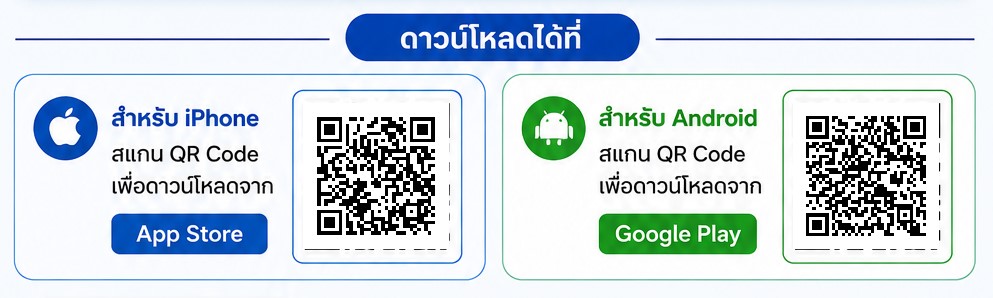
download ได้จาก App Store, Google Play / Play Store
|
Login / Password ตามระบบ Intranet
- กดปุ่ม เข้าระบบ
- ระบบบจะตรวจสอบข้อมูลการใช้ Intranet
- เปิดโปรแกรม Microsoft Authenticator แล้วเลือกบัญชีที่ตั้งไว้
- * กรณีมีไม่มีบัญชี Microsoft Authenticator
ให้ไปข้ามไปขั้นตอน ลืมรหัสผ่าน
- บันทึกเลขรหัส 6 หลักจาก Microsoft Authenticator
- เข้าสู่ระบบ Intranet
|
ลืมรหัสผ่าน
- กดปุ่ม ลืมรหัสผ่าน
- ในหน้าถัดไป ให้ระบุ User name
- เบอร์ติดต่อ และรายการละเอียดเพิ่มเติม
- กด ส่งคำขอ Reset ระบบจะส่งคำขอเข้าทาง Email
- ระบบจะส่งรหัส Reset Code ให้ทาง Email
- จดจำ Reset Code ไปขั้นตอนถัดไป หัวข้อ รีเซ็ตรหัสผ่าน
|
รีเซ็ตรหัสผ่าน
- ต้องมีรหัส Reset Code ถ้ายังไม่มี ให้กด ลืมรหัสผ่าน
- กดปุ่ม รีเซ็ตรหัสผ่าน
- ระบุข้อมูลตามช่องรายการ
- นำ Reset Code ที่ได้จาก EMail มาใส่
- ใส่รหัสทั้ง 2 ช่องให้ตรงกัน
- กดปุ่ม บันทึกรหัสผ่านและตั้งค่า MFA ใหม่
- ในขั้นตอนนี้ ระบบจะแสดง QR-Code
ให้เปิดมือถือ เปิดแอป Microsoft Authenticator
ในมุมขวาล่างของแอป จะมีรูป Icon QRCode ให้กดแล้วจะโชว์กล้องให้ Scan QR-Code
- เสร็จจากขั้นตอนข้างต้นจะมีแถบข้อความ MFA Premium Intranet ขึ้นมาและมีชื่อ User Name ให้คลิกที่รายการนี้
- จะเห็นเลข 6 ตัว ให้นำเลข 6 ตัวนี้มาใส่ในโปรแกรม แล้วทำตามขั้นตอนต่อไป
|